
OTRO IDIOMA. UN NUEVO COMIENZO.
Subtítulos incrustados
Limpia los subtítulos incrustados para preparar el vídeo antes de añadir una traducción o un nuevo estilo de subtítulos. Selecciona su área o usa la detección automática.
Editor en línea · Empieza con una vista previa de 15 segundos
Elimina subtítulos incrustados, rótulos y marcas de tiempo de vídeos en línea. Selecciona un área o usa la detección automática, revisa una vista previa real de IA y continúa con créditos de pago único. Sin instalar un editor.
Una vista previa gratis por cuenta. Compra créditos cuando los necesites, sin suscripción.
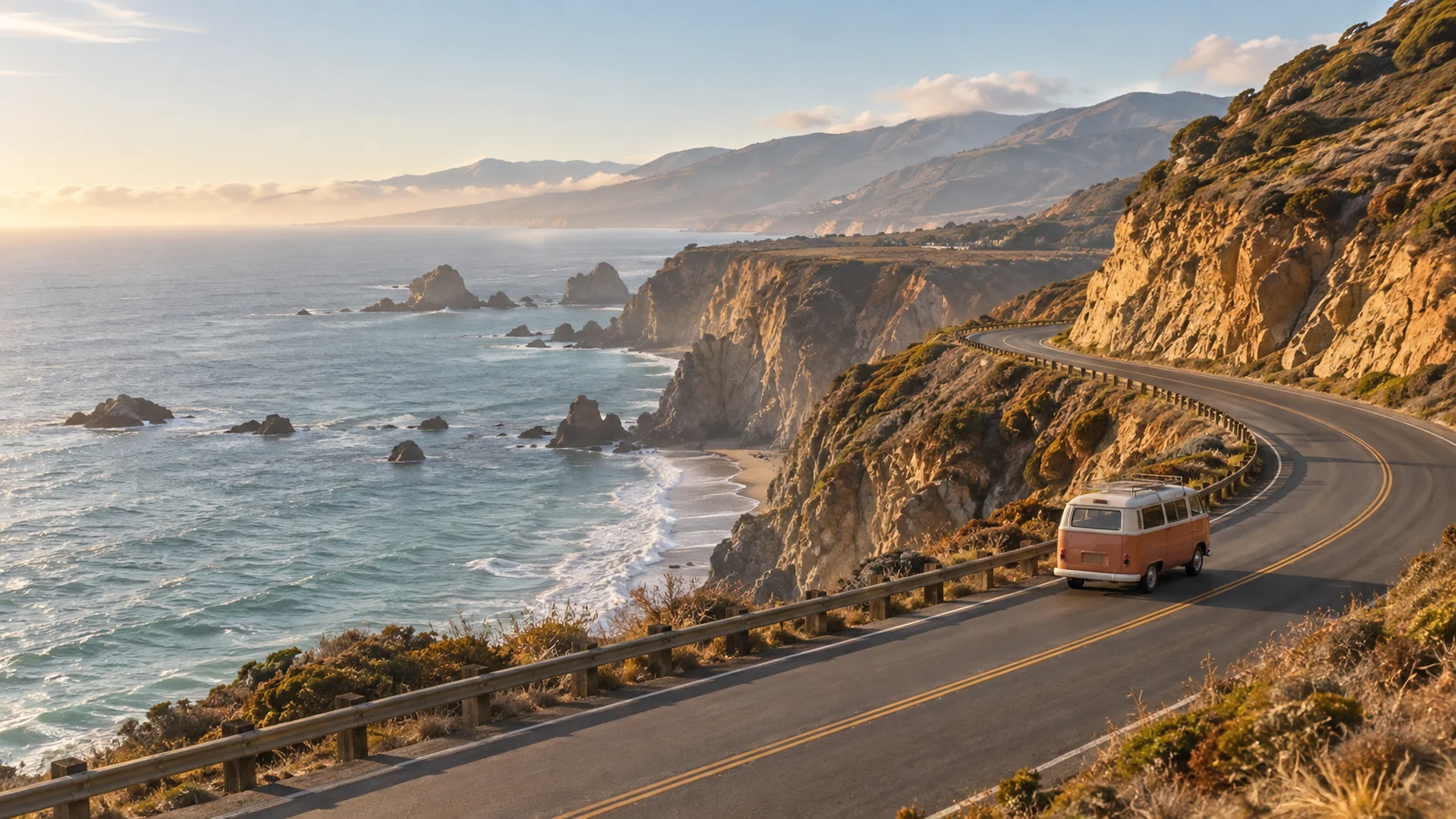
Con textoEscena limpiaEsta comparación añade texto a una imagen de ejemplo. No es un resultado procesado con IA.
MENOS DISTRACCIONES. MÁS POSIBILIDADES.
El vídeo adecuado. Las palabras equivocadas.
Un subtítulo antiguo, una fecha o el precio de la temporada pasada. El vídeo aún tiene algo que contar. Selecciona un área de texto en el editor en línea y revisa un resultado real con IA antes de seguir editando.
01 / PARA EL TEXTO QUE ESTORBA
Elimina subtítulos incrustados, títulos antiguos y marcas de tiempo para preparar tu vídeo para una nueva edición. Selecciona el área del texto y revisa la vista previa de tu propio vídeo.
OTRO IDIOMA. UN NUEVO COMIENZO.
Limpia los subtítulos incrustados para preparar el vídeo antes de añadir una traducción o un nuevo estilo de subtítulos. Selecciona su área o usa la detección automática.
BUEN VÍDEO. MENSAJE ACTUALIZADO.
Reutiliza tus vídeos de productos o campañas cuando cambie un título, precio o mensaje. Elimina el texto antiguo y descarga el vídeo para seguir editándolo.
DEJA QUE EL MOMENTO HABLE.
Elimina fechas, marcas de grabación y rótulos fijos de vídeos que tengas permiso para editar. Un área seleccionada concentra la reparación alrededor del texto.
ILUSTRACIONES DE CASOS DE USO
02 / UN PROCESO MÁS SENCILLO
Elige. Selecciona. Revisa. Empieza con una vista previa breve antes de gastar créditos en el vídeo completo.
Elige un vídeo MP4, MOV o WebM de hasta 2 GiB, 60 minutos y 1080p. Reprodúcelo localmente e inicia sesión con Google cuando quieras subirlo y procesarlo.
Marca el texto, incluidos sus bordes y sombras, o elige la detección automática de todo el fotograma. El editor muestra los créditos estimados antes de procesar el vídeo completo.
Las cuentas nuevas pueden probar gratis una vez los primeros quince segundos. Sigue el estado de la tarea, compara el original con el resultado y descárgalo. Puedes volver desde el panel mientras se procesa.
ESPACIO EN LÍNEA · INICIA SESIÓN PARA PROCESAR
03 / MANTÉN EL ENCUADRE EN PRIMER PLANO
Sube el vídeo, elige el modo, sigue la tarea y revisa los resultados en un mismo lugar. Sin configurar una línea de tiempo ni instalar software. Las tareas quedan en tu cuenta para volver desde el panel.
Un espacio más sencillo
La reconstrucción del fondo con IA rellena el área del texto y mantiene el encuadre original. Usa la selección para una edición concreta o la detección automática para encontrar texto, y revisa el resultado antes del siguiente montaje.
La misma escena. Otro enfoque.Antes de tu primera compra, mira un resultado real de IA de los primeros quince segundos de tu vídeo. El vídeo completo usa créditos de pago único, que no caducan ni se renuevan automáticamente.
00:0300:0400:05Mira más allá de un fotograma.15 segundos
04 / SACA PARTIDO A TU VÍDEO
Usa un área seleccionada si conoces la posición del texto, o detección automática si aparece por el fotograma. El tamaño del texto, el detalle del fondo y el movimiento influyen en el resultado. Revisa el vídeo en movimiento.
Un texto pequeño y fijo sobre un fondo sencillo es un buen punto de partida. Incluye los bordes y las sombras en la selección y revisa la vista previa procesada.
Los subtítulos cambiantes, el movimiento de cámara, el agua, el follaje y los cambios de luz dificultan una reparación uniforme. Reproduce toda la muestra e inspecciona el área seleccionada entre fotogramas.
Descarga el vídeo procesado para añadir nuevos subtítulos, actualizar títulos o seguir editando en tu software habitual. Si el texto cubre caras, detalles finos o movimientos rápidos, revisa posibles deformaciones y parpadeos.
La vista previa gratis cubre los primeros quince segundos. Para comprobar una escena posterior difícil, sube un fragmento que empiece en esa escena.
Referencia sobre reparación de fondos: Relleno según el contenido de Adobe05 / LOS DETALLES QUE IMPORTAN
Respuestas claras antes de elegir una herramienta.
Abre el editor, elige tu vídeo y selecciona un área o la detección automática. Inicia sesión con Google para subirlo y procesarlo. Las cuentas nuevas pueden probar gratis una vez los primeros quince segundos. Continúa con créditos de pago único, sigue el estado y descarga el resultado.
Los subtítulos incrustados forman parte de la imagen del vídeo. Selecciona su área en el editor para solicitar una reconstrucción del fondo con IA y revisa el resultado en movimiento. Si están en una pista separada, desactiva o elimina esa pista en un editor compatible.
Sí. La reconstrucción del fondo con IA rellena el área del texto y conserva el encuadre, en vez de desenfocar o recortar. Genera un fondo de reemplazo, por lo que el resultado depende del vídeo. Comprueba la vista previa real, especialmente sobre caras, texturas detalladas o movimientos rápidos.
Selecciona el área de los subtítulos cuando cambien las líneas pero mantengan su posición. El modo automático detecta texto por el fotograma y puede servir cuando cambia de lugar. La selección manual es un área fija, no una máscara de seguimiento; revisa el texto móvil y el que quieras conservar en el resultado.
Cada cuenta puede probar una vista previa gratis con IA de los primeros quince segundos tras iniciar sesión. El procesamiento completo consume créditos de prepago: un crédito por cada cinco segundos en el modo de área seleccionada y dos en el automático, redondeando hacia arriba. Compra un paquete de pago único sin suscripción; el editor muestra tu saldo y el consumo estimado.
Sube archivos MP4, MOV o WebM de hasta 2 GiB, 60 minutos y 1080p (1920 × 1080 o su equivalente vertical). Son límites de entrada y se comprueba la compatibilidad de los códecs antes de procesar. El editor muestra los créditos estimados para el vídeo completo.
Tus vídeos, vistas previas y resultados están disponibles desde tu cuenta y caducan tras siete días. Descarga los resultados que quieras conservar. Consulta el aviso de privacidad para conocer los usos de tus datos y tus opciones.
Las marcas de agua de texto pueden seleccionarse como otros textos incrustados. Para logotipos o marcas móviles, usa una vista previa real para decidir si la reparación encaja con el vídeo. Edita solo vídeos propios o autorizados y conserva la atribución exigida por la licencia.
El tiempo depende de la duración, el contenido, el modo y la cola. El editor muestra el progreso de subida y las etapas de la tarea, además del progreso de IA cuando el servicio lo comunica. Tras enviarla, la tarea sigue en segundo plano; vuelve desde tu panel para consultar el estado y descargar el resultado. No se promete un tiempo fijo.
UN COMIENZO MÁS CLARO PARA TU PRÓXIMA EDICIÓN
Un buen vídeo merece un poco de espacio.
Lleva tu vídeo al editor. Marca el texto, prueba una vista previa breve y decide con un resultado que puedas revisar.
Prueba gratisUna vista previa gratis al iniciar sesión