
换个语言,重新出发。
硬字幕
清理画面中的旧字幕,为翻译字幕或新的字幕样式准备素材。可框选字幕所在区域,也可使用自动识别。
在线编辑器 · 先试 5 秒预览
在线去除视频硬字幕、叠字与时间戳。框选需要清理的文字,或使用自动识别;先查看真实 AI 预览,再按需使用积分,无需安装剪辑软件。
每个账户一次免费预览。积分按需购买,无订阅或自动续费。
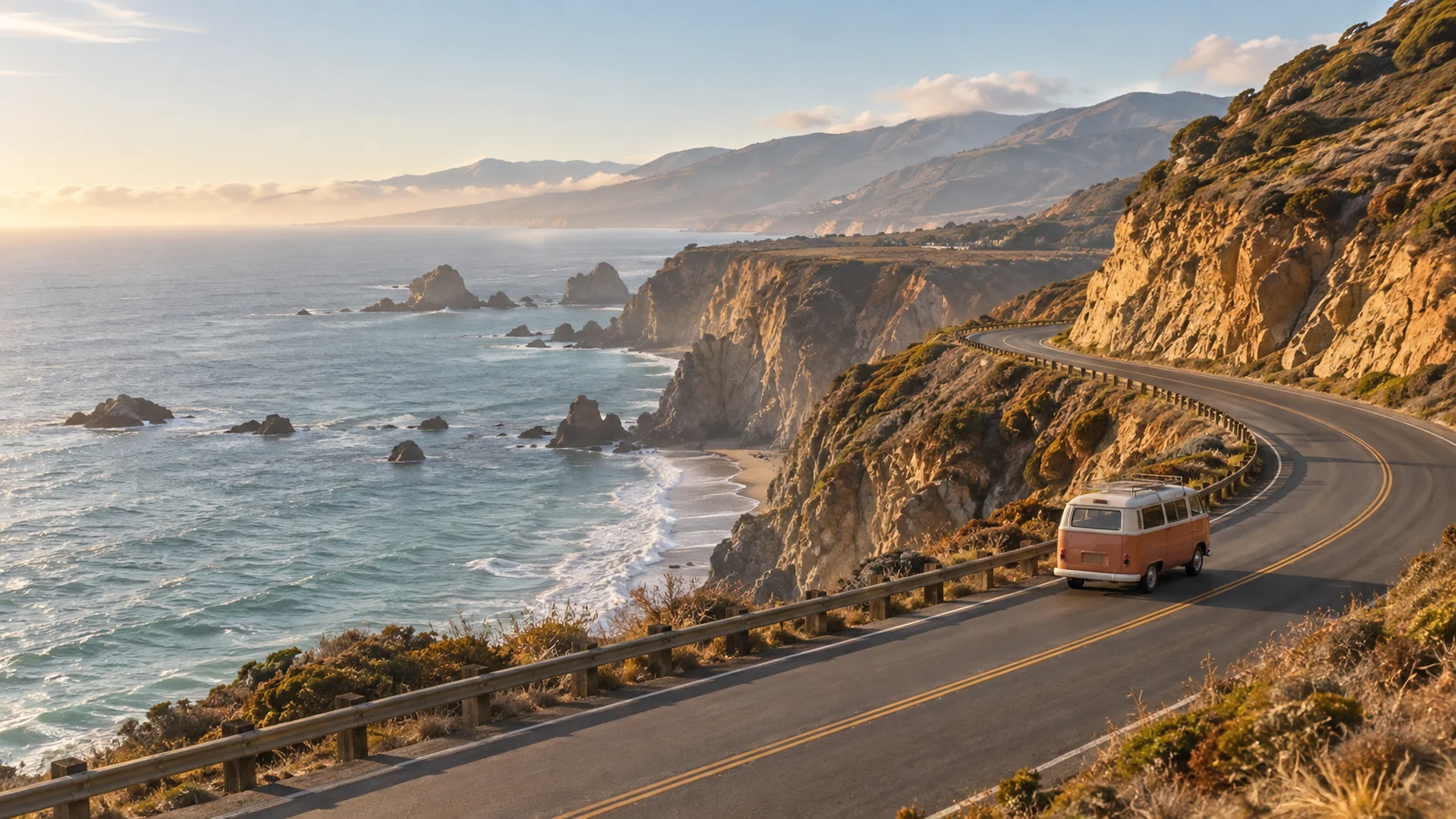
带文字干净画面对比文字叠加在示意图片上,画面并非 AI 去字结果。
少一点干扰,多一点可能。
视频正合适,文字却多余。
旧字幕、日期标记、过季价格,可能让好素材失去用途。在在线编辑器里框选文字,检查真实 AI 结果,让焦点回到画面。
01 / 处理挡住画面的文字
去除硬字幕、过时标题和时间戳,为下一次剪辑准备素材。选择文字区域,用自己的视频预览处理效果。
换个语言,重新出发。
清理画面中的旧字幕,为翻译字幕或新的字幕样式准备素材。可框选字幕所在区域,也可使用自动识别。
好素材,换个新信息。
产品标题、价格或活动信息更新时,清理自有视频中的旧文字,下载处理结果,继续完成下一次剪辑。
让画面自己表达。
去除获准编辑素材中的日期、录制时间戳和固定标签。使用选区模式,让修复集中在文字附近。
场景示意
02 / 更精简的流程
选择素材、框选区域、检查结果。先看短片预览,再用积分处理完整视频。
选择最大 2 GiB、60 分钟、1080p 的 MP4、MOV 或 WebM 视频,先在浏览器中播放;准备处理时,使用 Google 登录并上传。
框选文字及其描边、阴影,或选择全画面自动识别。完整视频处理前,编辑器会显示预计消耗的积分。
新账户可免费预览一次视频前五秒的真实 AI 效果。查看任务进度,对比原片与处理结果,再下载使用;任务运行期间,也可从 Dashboard 返回查看。
在线工作区 · 登录后处理
03 / 让画面保持焦点
上传、选择模式、查看任务状态和检查结果,都在同一处完成。无需配置剪辑时间线或安装软件;任务记录保存在账户中,可从 Dashboard 返回查看。
更简单的工作区
AI 背景修复清理文字区域,保留原有画面构图。选区模式适合明确的局部去字,自动模式可识别画面中的文字;检查结果后,继续下一次剪辑。
同一个画面,新的焦点。首次购买前,先看自己视频前五秒的真实 AI 处理结果。完整视频使用一次性积分包,购买的积分不过期,也没有自动续费。
00:0300:0400:05别只看一帧。5 秒
04 / 让素材发挥更好的效果
文字位置明确时使用选区模式,文字分布在画面多处时可选择自动识别。文字大小、背景细节和运动都会影响修复效果,建议播放实际结果进行判断。
固定位置、小面积文字和简单背景适合先尝试。框选时包含文字描边与阴影,再检查处理后的预览。
变化字幕、镜头运动、水面、树叶与光线变化可能增加连续修复难度。播放完整样片,跨帧检查所选区域。
下载处理后的片段,在常用剪辑软件中添加新字幕、更新标题或继续剪辑。文字遮挡人脸、细密纹理或快速运动时,重点检查修复区域的变形与闪烁。
免费预览处理视频前五秒。若想验证后面的复杂镜头,可先截取从该镜头开始的片段上传。
背景修复参考:Adobe 内容识别填充05 / 你关心的细节
选择工具前,先得到清楚的答案。
打开编辑器,选择视频,框选文字区域或使用自动识别。使用 Google 登录后上传处理;新账户可免费预览一次前五秒。完整视频按需使用积分,处理时可查看任务状态,完成后下载结果。
硬字幕已经成为视频画面的一部分。在编辑器里框选字幕区域,使用 AI 重建背景,再播放检查结果。如果字幕属于独立轨道,可直接在兼容编辑器中关闭或删除。
可以。AI 背景修复在保留原有构图的同时填补文字区域,而不是使用模糊遮挡或裁剪。修复会生成替代背景,效果取决于素材;尤其是文字遮挡人脸、细密纹理或快速运动时,先检查实际预览。
字幕内容变化但位置固定时,可框选字幕所在区域;文字位置变化时,可尝试全画面自动识别。手动选区定义固定区域,不是运动跟踪蒙版;请在实际结果中检查移动文字,以及原本希望保留的文字。
登录后,每个账号可以免费试一次开头 5 秒的 AI 预览。完整处理使用预付积分:框选模式每 5 秒 1 积分,全画面模式每 5 秒 2 积分,向上取整。可一次性购买积分包,无需订阅;编辑器会显示余额和预计消耗。
支持最大 2 GiB、60 分钟、1080p(1920 × 1080 或对应竖屏尺寸)的 MP4、MOV、WebM 视频。这些是输入上限,处理前还会检查编码兼容性,并显示完整视频的预计积分。
选择文件时只在本地播放。开始 AI 处理后,视频会上传至私有 Cloudflare R2 存储,并交由 UnMarkAI 处理。原视频、预览和结果通过账户访问,七天后过期。AI 处理在云端完成,并非全部在本机运行。
文字水印可像其他画面内文字一样框选。对于标志或移动水印,先通过实际预览判断修复是否适合素材。请只编辑自有或获准修改的视频,并保留授权要求的署名。
耗时会随视频长度、画面内容、去字模式和排队情况变化。编辑器显示上传进度和任务阶段;处理服务返回进度时,也会显示 AI 处理进度。提交后任务在后台运行,可从 Dashboard 返回查看并下载结果,不承诺固定完成时间。